1
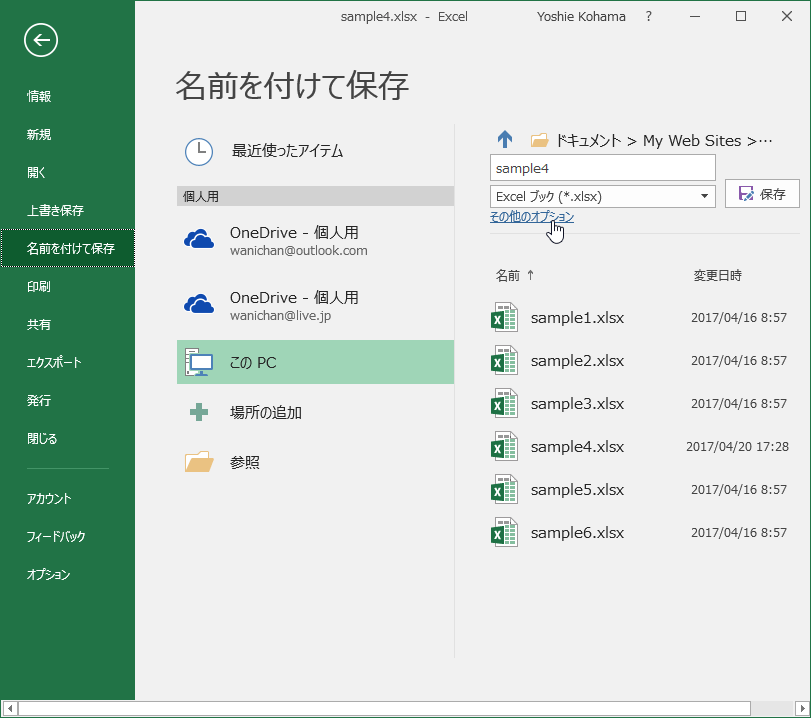
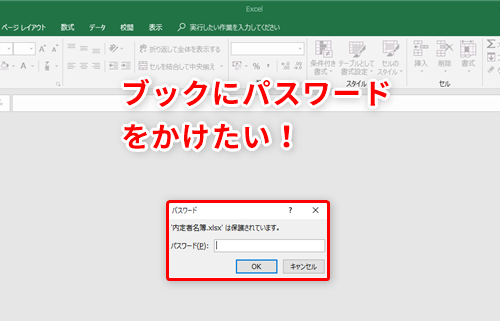
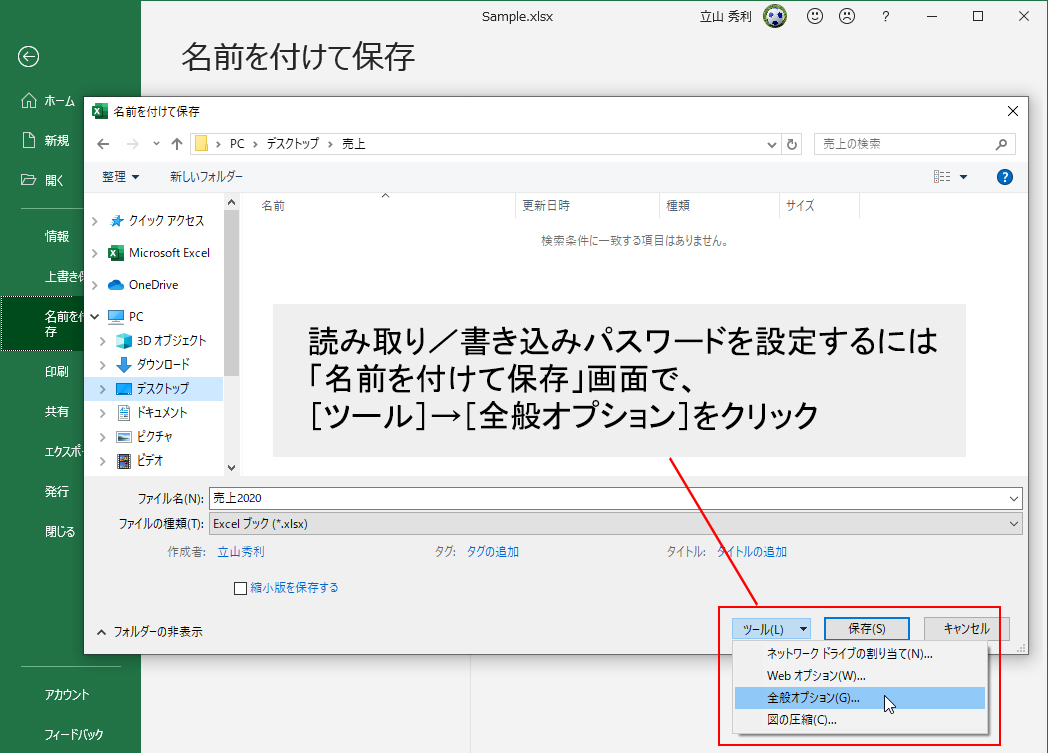
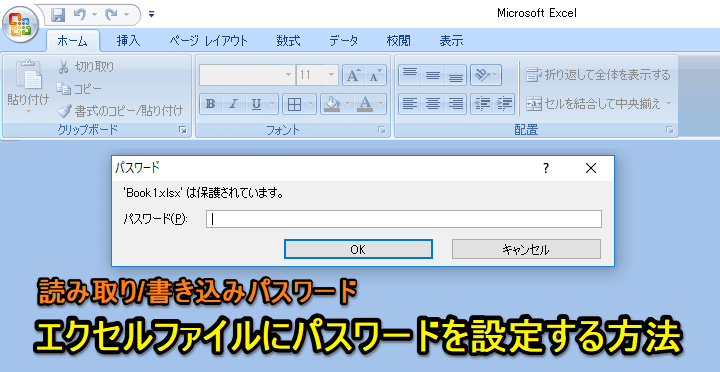
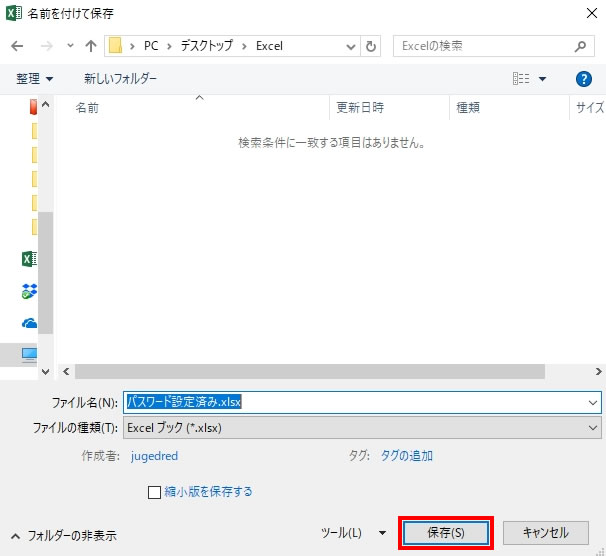
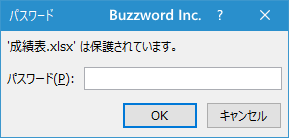
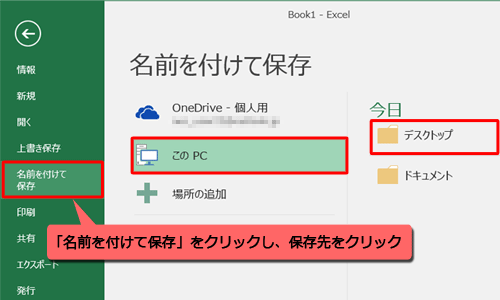
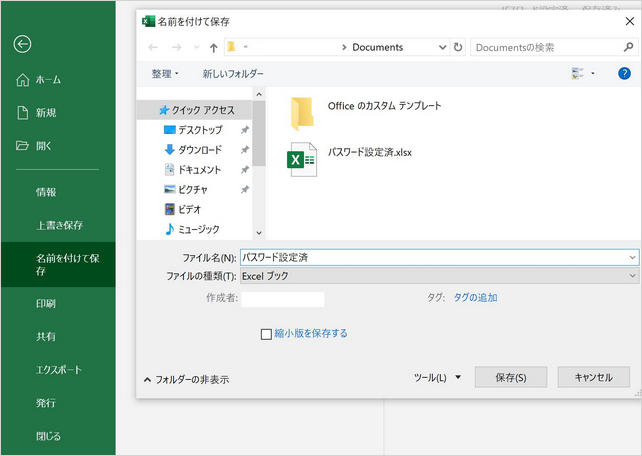
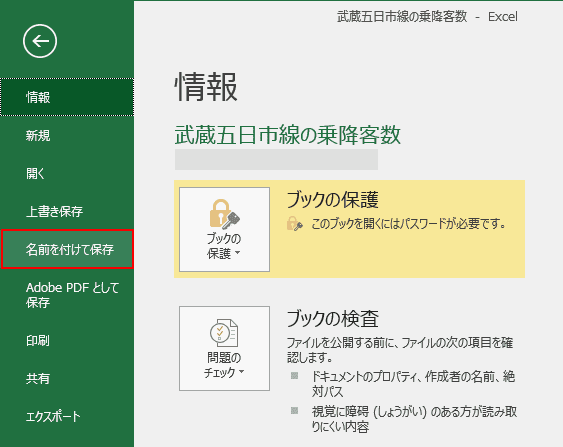
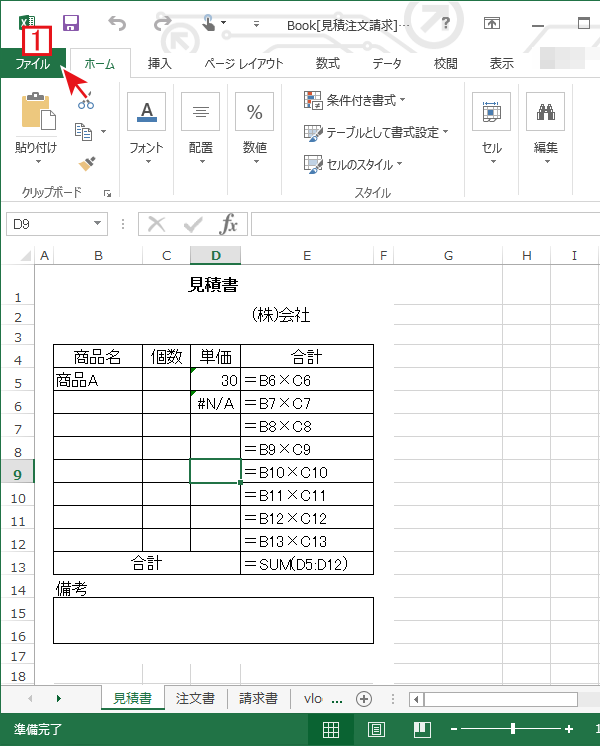
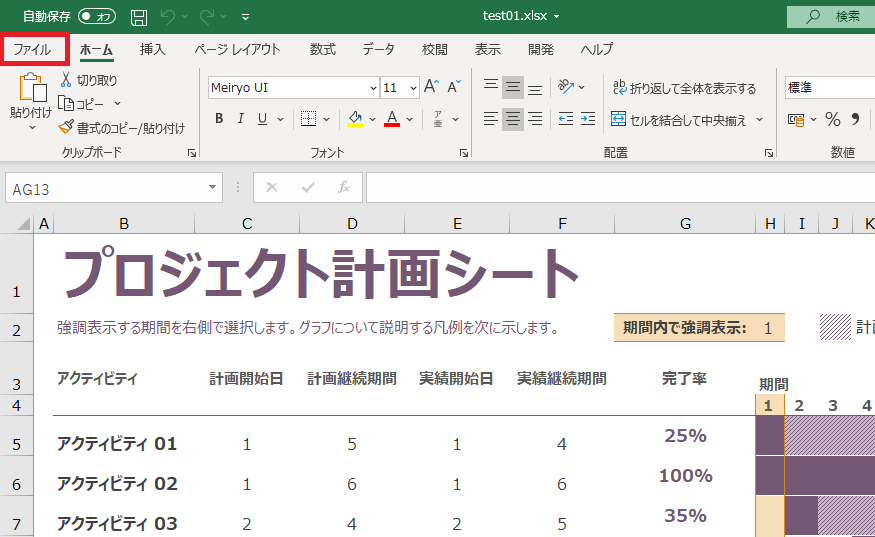
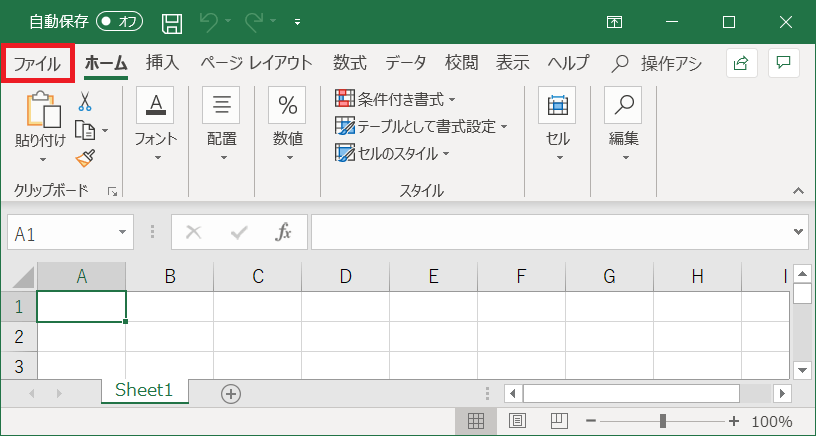
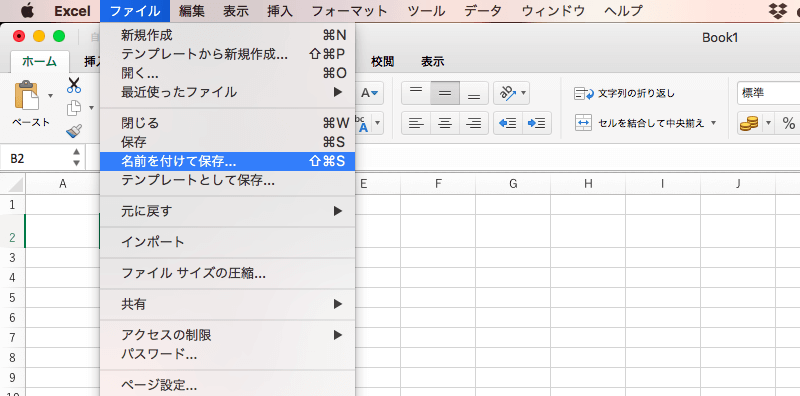
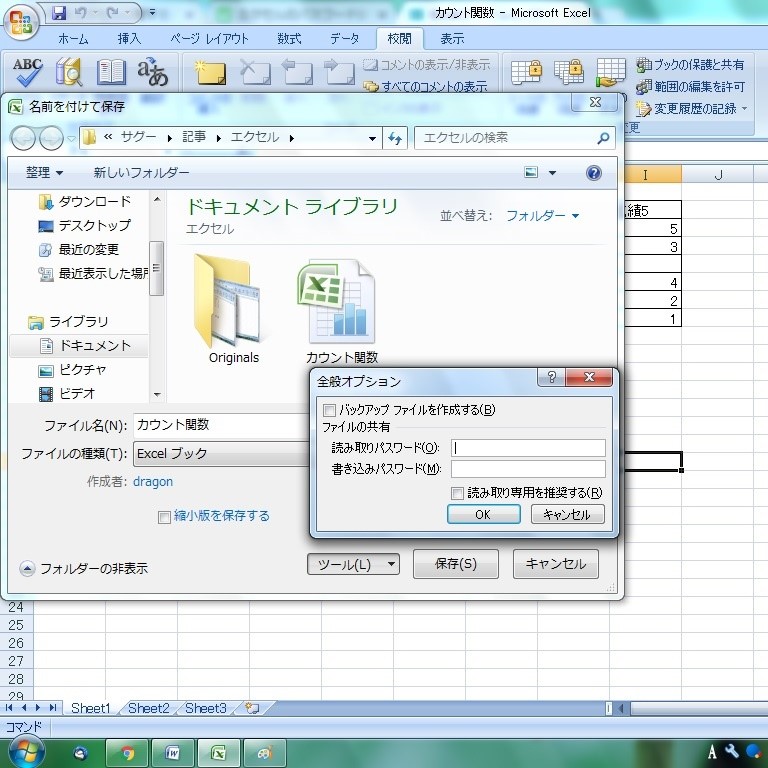
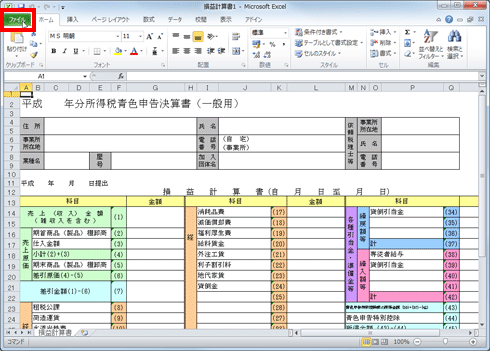
Excelで作成したファイルを他の人に見られたくないときには、パスワードを付けて保存できます。 パスワードを設定すると、パスワードを知っているユーザーだけがファイルを開いたり、内容を変更して上書き保存したりできます。 「ファイル」タブをクリックします。 「名前を付けて保存」をクリックします。 「名前を付けて保存」ダイアログボックス書き込みパスワードを付けて保存 名前を付けて保存する際に、書き込みスワードを設定します。 書き込みパスワードを設定すると、ファイルを開こうとした時にパスワードの入力が求められます。 パスワード入力に失敗した場合は、ファイルを開くこと
エクセル 書き込みパスワード設定
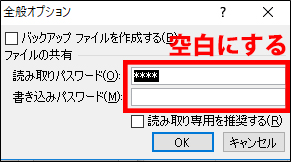
エクセル 書き込みパスワード設定- Excelの書き込みパスワード設定を解除する 書き込みパスワードはファイルの編集を行うために必要なパスワードです。 書き込みパスワードは先程紹介した 『読み取りパスワードを解除する』 と同じ手順で解除することができます。 パスワードを入力するダイアログ(InputBoxメソッド)にパスワードを入力します。 InputBoxメソッドで「キャンセル」ボタンを押すと、文字列ではなく、Boolean型の「False」が返ります。 ですので、変数「TargetPassword」はバリアント型で宣言しています。 そして、「キャンセル」の場合、処理を中断してマクロを終了します。 Call S_ProtectFilesForExcel(TargetPath,

ファイルに読み取りパスワード 書き込みパスワードを設定して保護する Excelの基本操作
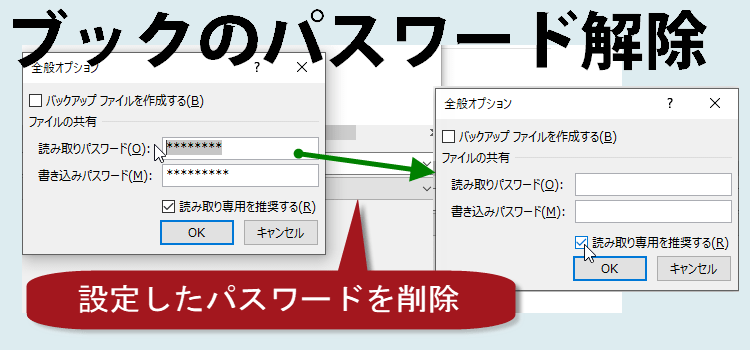
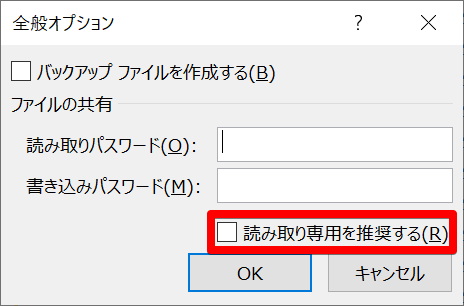
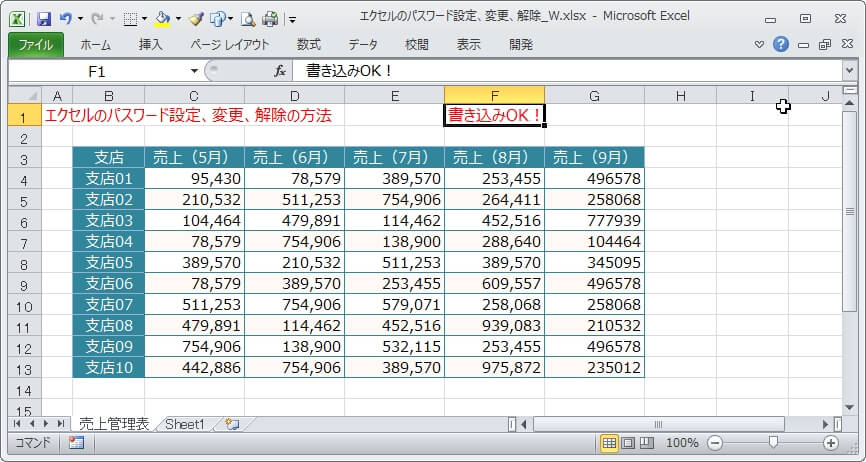
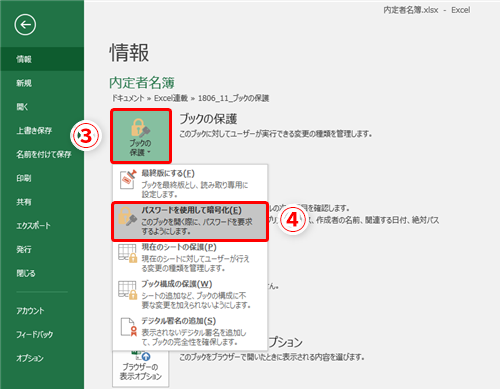
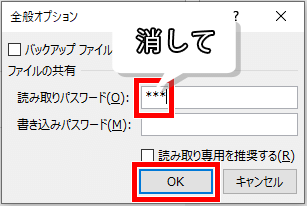
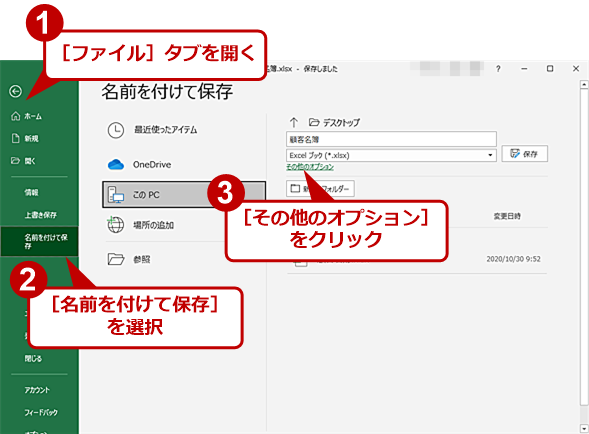
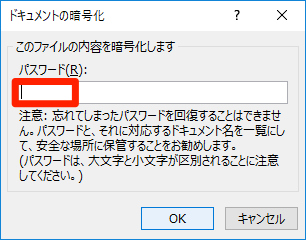
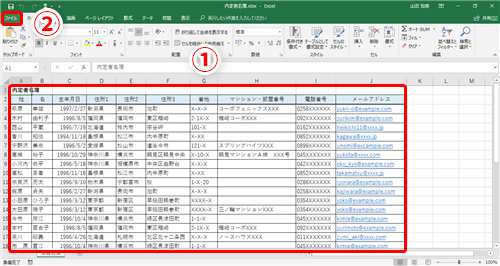
セル入力編集時にパスワード設定をする方法 初心者からでも使えるエクセル(Excel)入門トップ に戻る 下のような売上管理表を例にして、入力のできる場所の制限と入力・編集時にはパスワードが必要となる設定(保護:範囲の編集の許可)を行います。 ↓↓↓入力する場所の範囲を選択し、「ツール」→「保護」→「範囲の編集を許可」を選択します Excelファイルのパスワード設定を解除 最後にExcelファイルのパスワード設定を解除する方法をみていきます。 上部メニューバーの「ファイル」をクリックし ①「名前を付けて保存」→②「このPC」→③「その他のオプション」をクリックします。 Convert XLS で複数の Excel ファイルに一括で同じパスワードを設定する方法を紹介します。 本例では、パスワード未設定の複数の Excel ファイルに、一括で同じパスワードを設定し、別のフォルダに出力する方法を説明します。
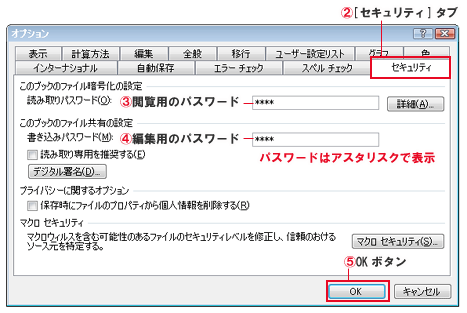
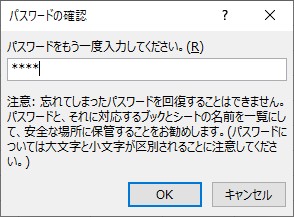
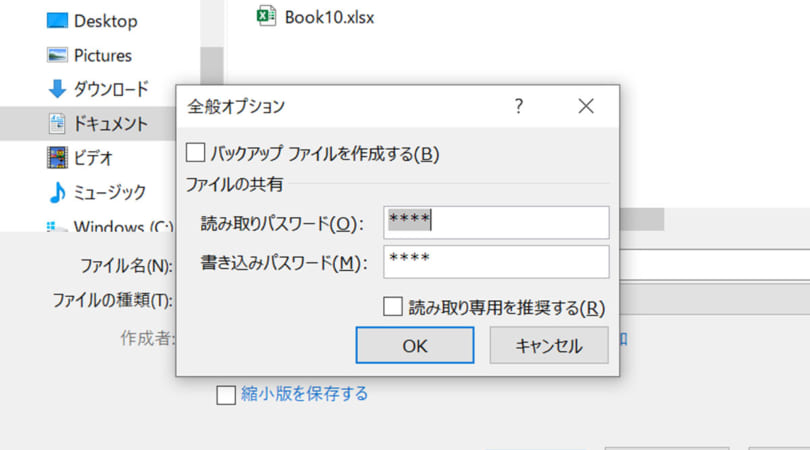
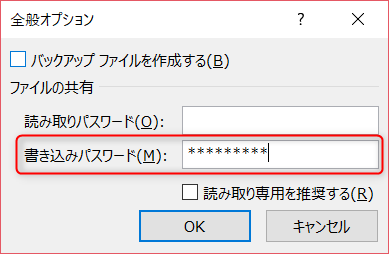
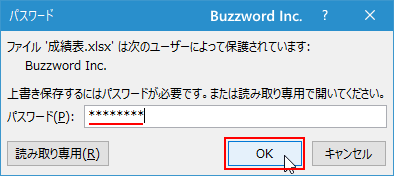
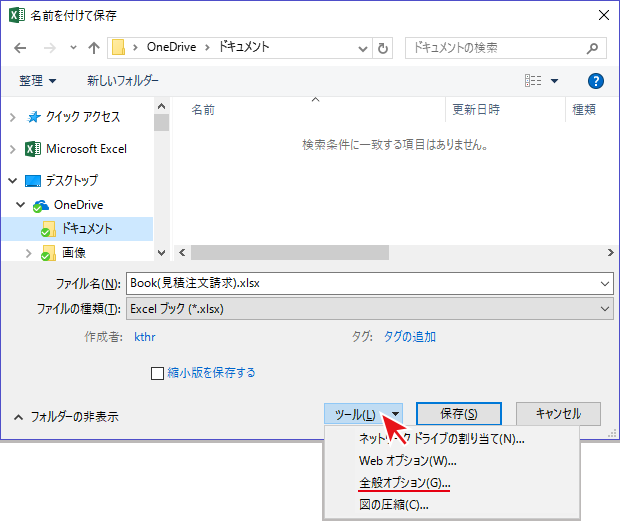
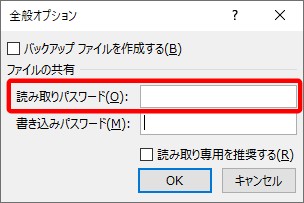
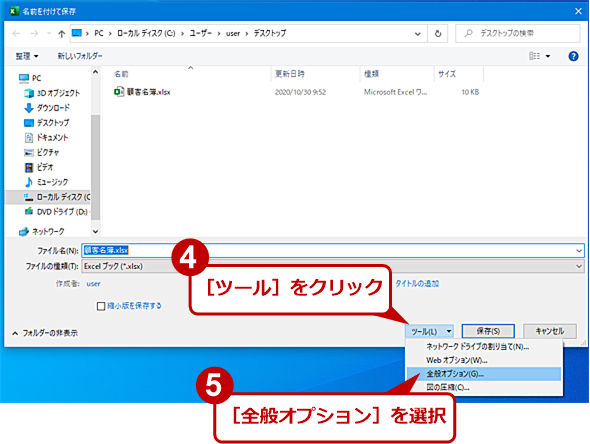
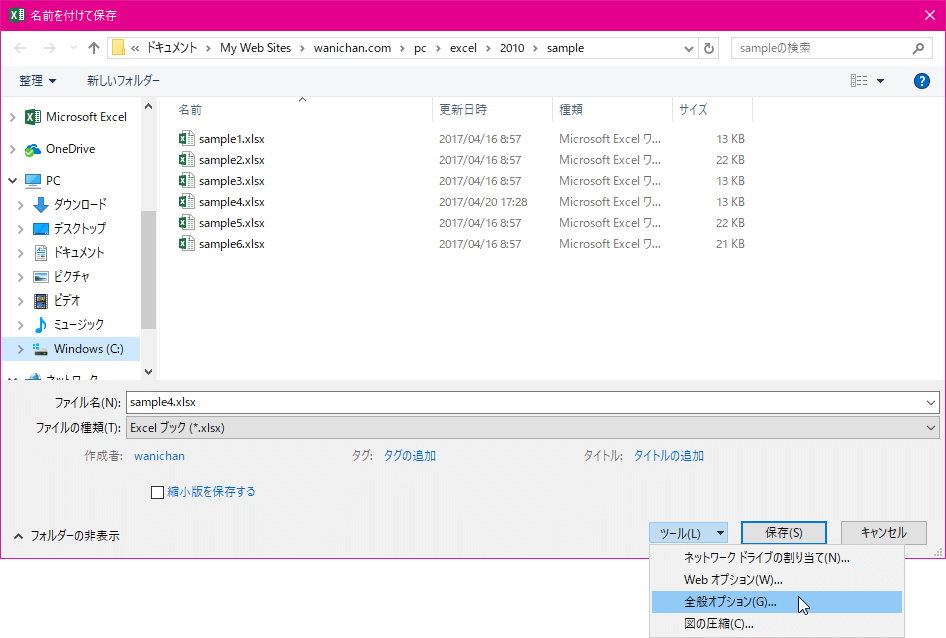
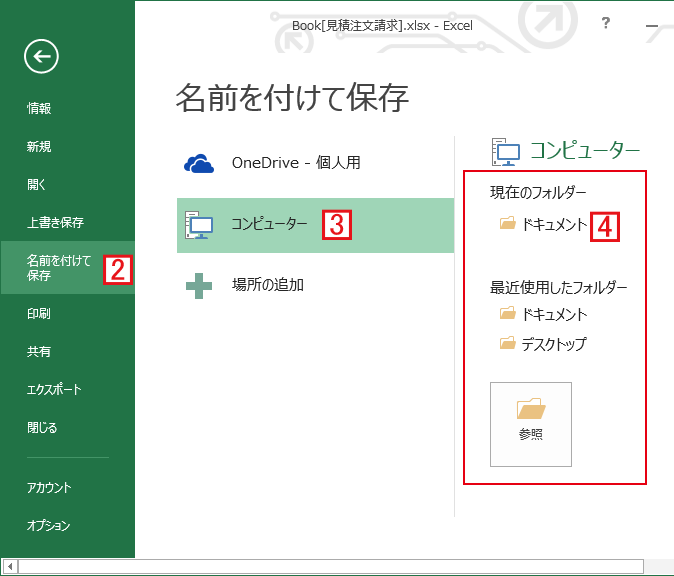
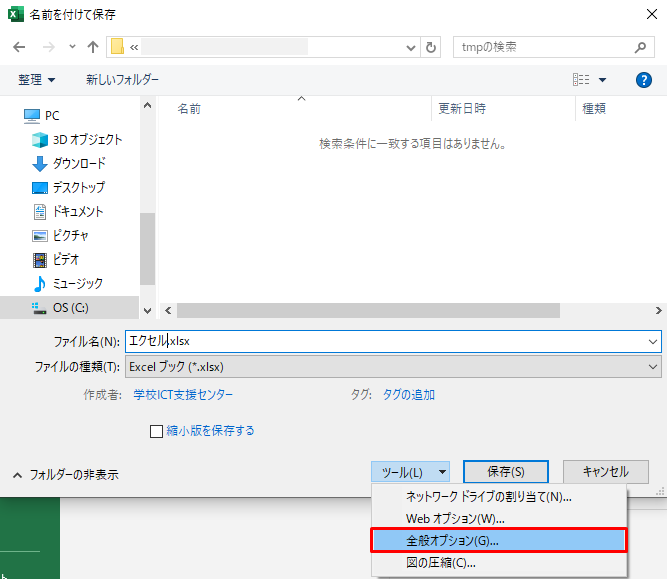
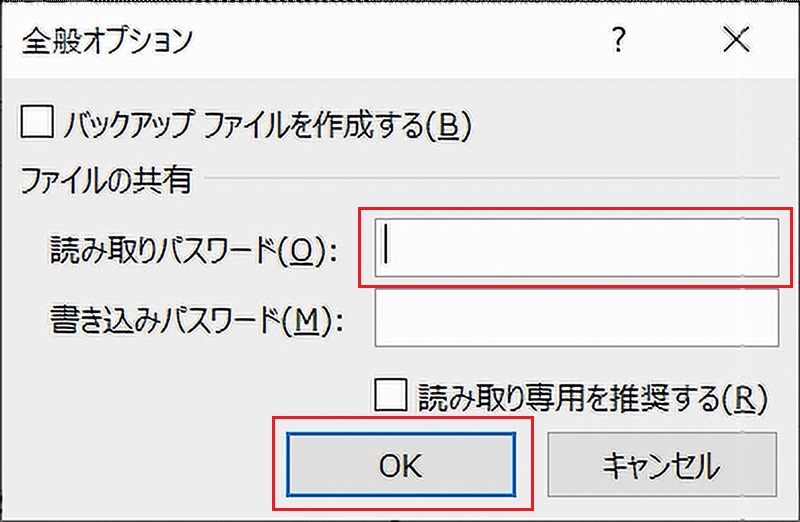
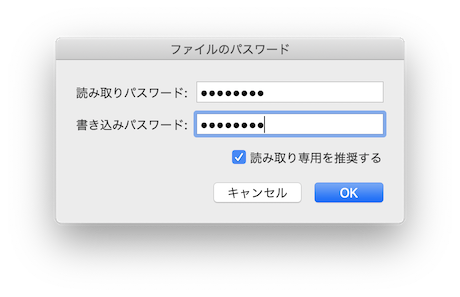
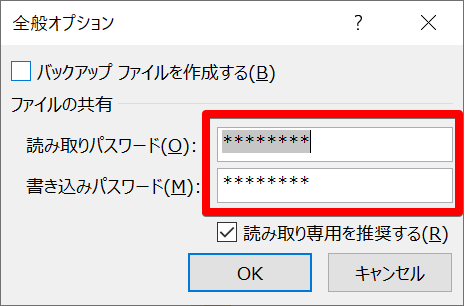
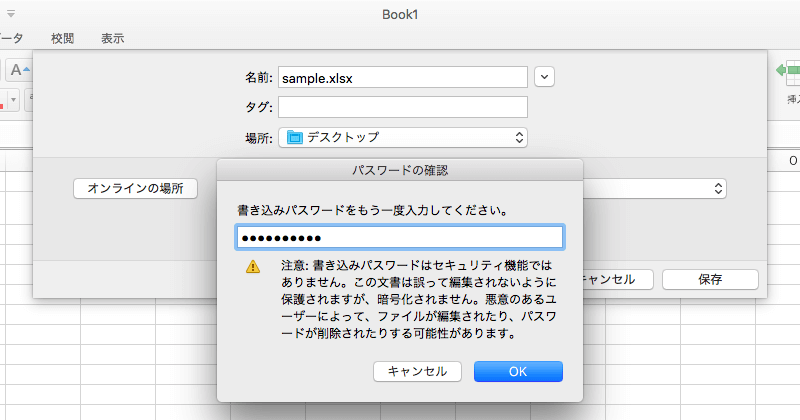
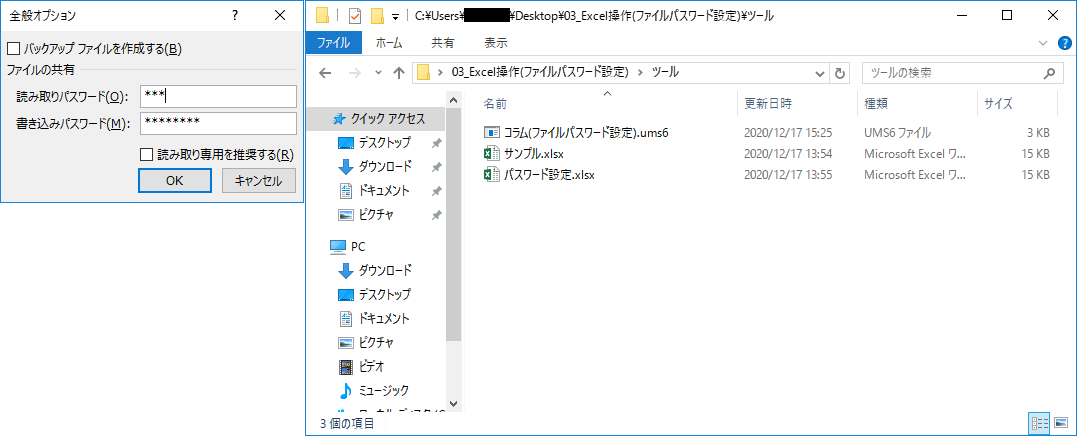
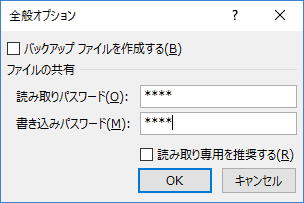
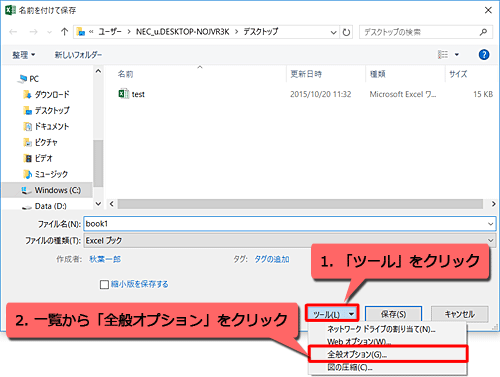
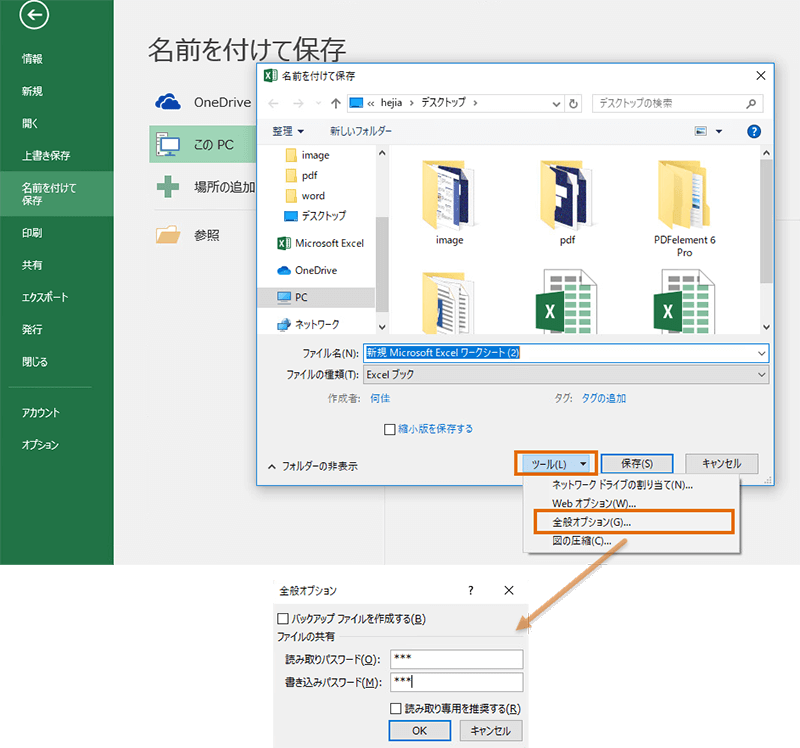
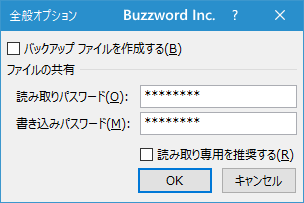
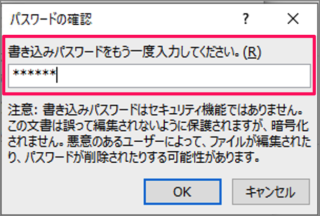
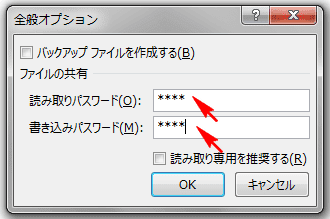
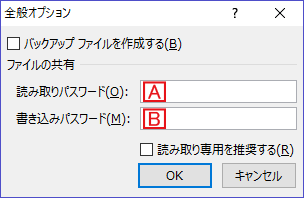
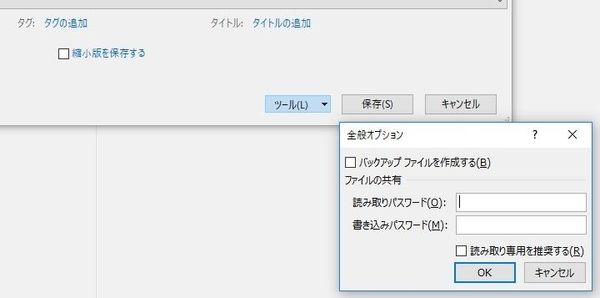
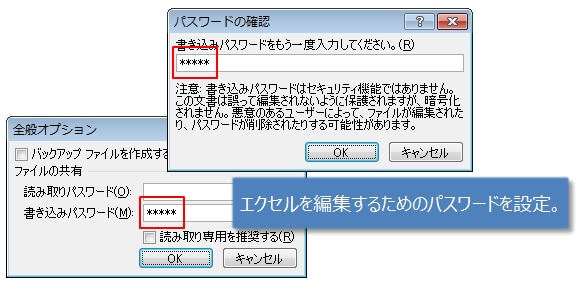
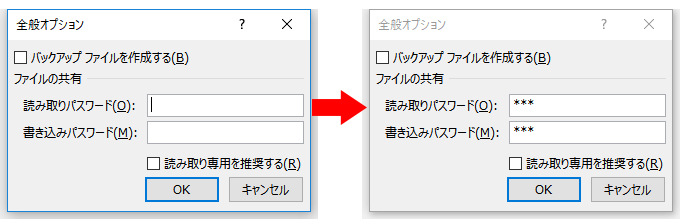
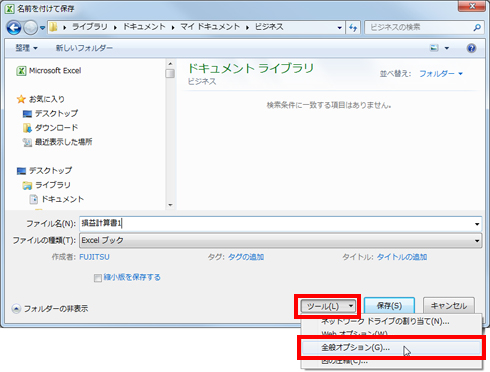
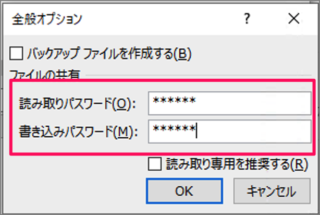
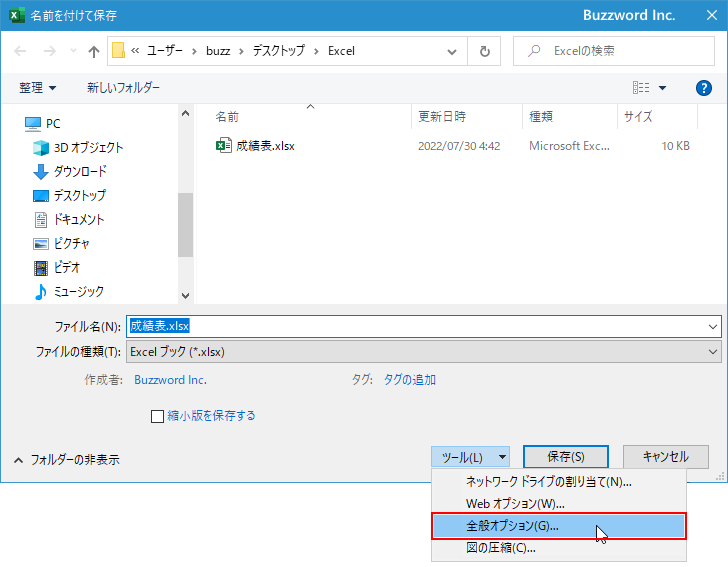
設定したパスワードを入力します。 「読み取りパスワード」を設定していない場合は、手順10に進みます。 「ok」ボタンをクリックします。 「書き込みパスワード」を設定した場合は、「書き込みパスワードをもう一度入力してください。」と表示されます。書き込みパスワードを設定する Topへ 書き込みパスワードの設定方法 操作手順 ファイルタブをクリックしてバックステージを開きます。 名前を付けて保存を選択して、右下の参照ボタンをクリック 今回は後者、 Excel10で「書き込みパスワード」を設定する方法 について解説していきます。 操作手順 1 「ファイル」タブをクリック 2 「名前を付けて保存」をクリック 「名前を付けて保存」ダイアログが表示されます。 3 任意の保存場所を選択 4 「ツール」をクリック 5 「全般オプション」をクリック 3の手順の際に、ファイル名の変更が必要な場合はあわせて行なっておく
エクセル 書き込みパスワード設定のギャラリー
各画像をクリックすると、ダウンロードまたは拡大表示できます
 |  |  |
 |  |  |
|  |  |
「エクセル 書き込みパスワード設定」の画像ギャラリー、詳細は各画像をクリックしてください。
 |  |  |
 |  |  |
 |  |  |
「エクセル 書き込みパスワード設定」の画像ギャラリー、詳細は各画像をクリックしてください。
 |  |  |
 |  |  |
 |  |  |
「エクセル 書き込みパスワード設定」の画像ギャラリー、詳細は各画像をクリックしてください。
 |  |  |
 |  |  |
 |  |  |
「エクセル 書き込みパスワード設定」の画像ギャラリー、詳細は各画像をクリックしてください。
 |  |  |
 |  | |
 |  |  |
「エクセル 書き込みパスワード設定」の画像ギャラリー、詳細は各画像をクリックしてください。
 |  |  |
 |  |  |
 |  |  |
「エクセル 書き込みパスワード設定」の画像ギャラリー、詳細は各画像をクリックしてください。
 |  |  |
 |  | |
 |  |  |
「エクセル 書き込みパスワード設定」の画像ギャラリー、詳細は各画像をクリックしてください。
 |  |  |
 |  |  |
 |  |  |
「エクセル 書き込みパスワード設定」の画像ギャラリー、詳細は各画像をクリックしてください。
 |  |  |
 |  |  |
 |  |  |
「エクセル 書き込みパスワード設定」の画像ギャラリー、詳細は各画像をクリックしてください。
 |  | |
 |  |  |
 |  |  |
「エクセル 書き込みパスワード設定」の画像ギャラリー、詳細は各画像をクリックしてください。
 |  |  |
 |  |  |
 |  | |
「エクセル 書き込みパスワード設定」の画像ギャラリー、詳細は各画像をクリックしてください。
 |  |  |
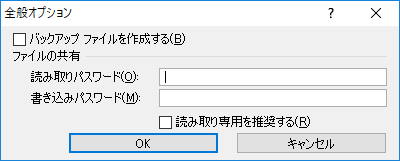 | 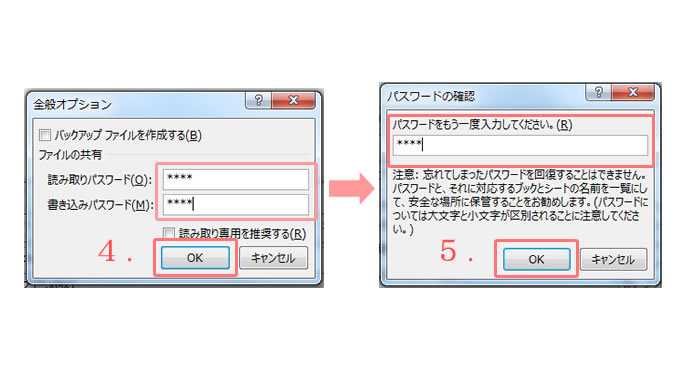 |
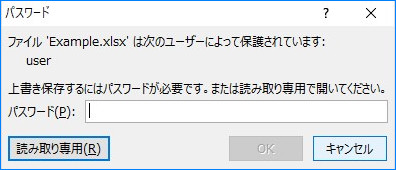
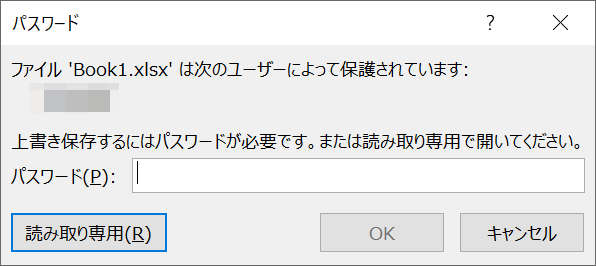
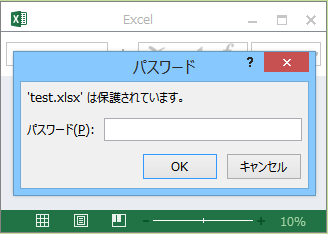
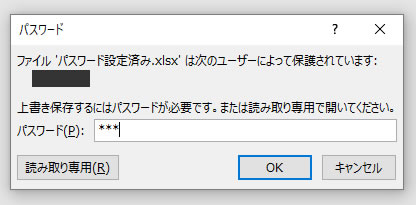
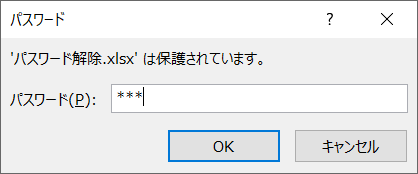
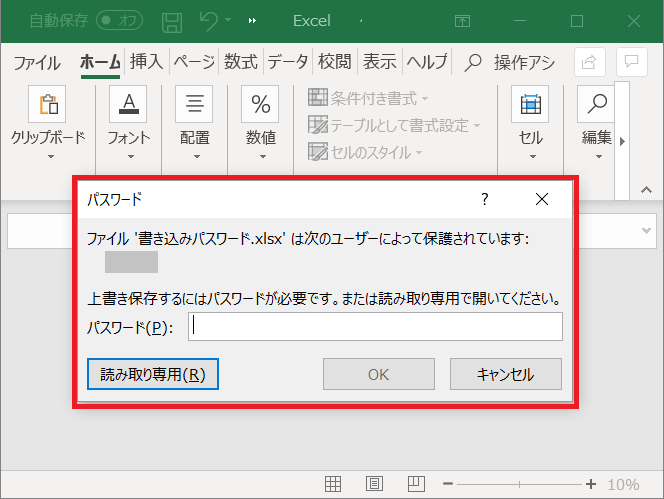
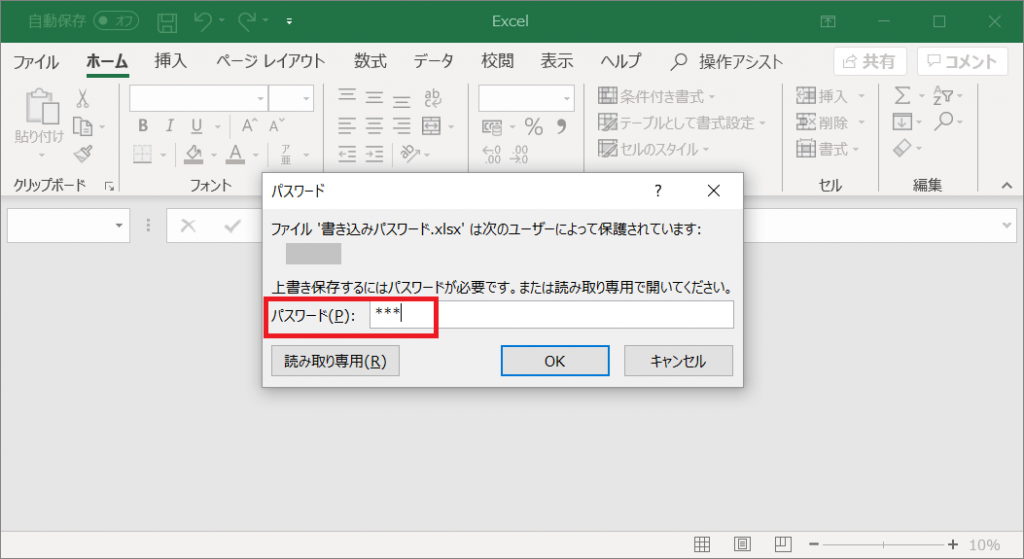
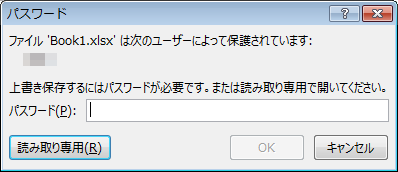
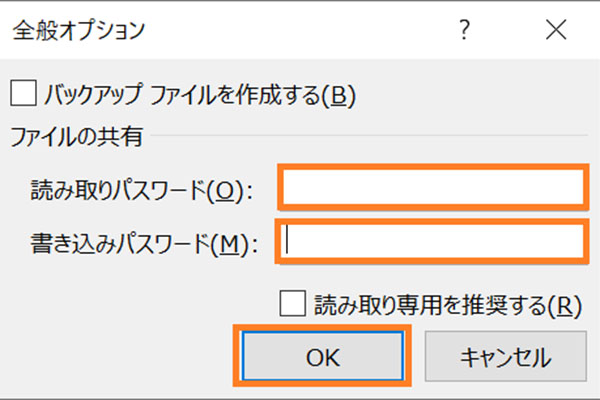
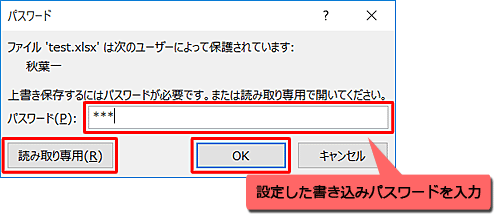
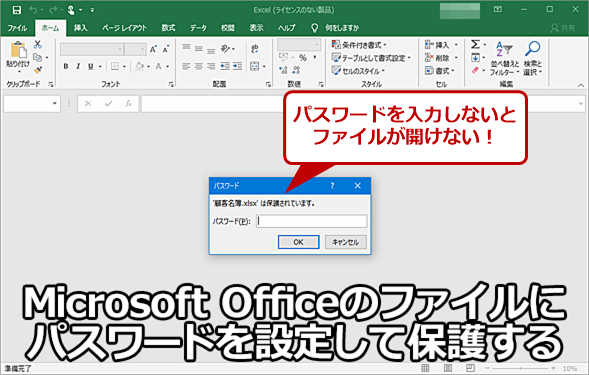
書き込みパスワードの設定は以下の方法で行うことができます。 1「ファイル」メニューから、「名前を付けて保存」の画面を開きます。 2ウィンドウ下部の全般オプション (G)を選択します。 3書き込みパスワードの欄にパスワードを入力し、「OK SaveAsメソッドの後に、 WriteResPassword="パスワード" と指定すると、書き込みパスワードが設定されます。 書き込みパスワードを設定すると、エクセルファイルを開くときに、次のようにパスワードの入力が求められるようになります。 パスワードがわからなくても、左下の「読み取り専用」ボタンをクリックすると、ファイルの中身を見ることはできます
Incoming Term: エクセル 書き込みパスワード設定,


0 件のコメント:
コメントを投稿